> ## Documentation Index
> Fetch the complete documentation index at: https://koreai.mintlify.app/llms.txt
> Use this file to discover all available pages before exploring further.
# Configuring the Twilio Action
[Back to Actions Integrations](/ai-for-service/integrations/overview#actions)
Connect Twilio Verify to send SMS, start verification, and check verification. See [Twilio Verify](https://www.twilio.com/) for more information.
***
## Authorizations Supported
The XO Platform supports basic authentication for Twilio Verify. See [App Authorization Overview](/ai-for-service/app-settings#authorization-profiles) for details.
| Authorization Type | Basic Auth |
| ---------------------------------------- | ---------- |
| Pre-authorize the Integration | Yes |
| Allow Users to Authorize the Integration | Yes |
***
## Step 1: Enable the Twilio Verify Action
**Prerequisites:**
* If you don't have Twilio Verify credentials, create a developer account. See [Twilio Verify Documentation](https://www.twilio.com/docs/sms).
* Copy the Account SID and Auth Token from your Twilio account.
**Steps:**
1. Go to **App Settings** > **Integrations** > **Actions**.
2. Select **Twilio Verify**.
### Pre-authorize the Integration
**Basic Auth**
1. Go to **App Settings** > **Integrations** > **Actions** and select **Twilio Verify**.
2. In **Configurations**, select the **Authorization** tab.
3. Set **Authorization Type** to **Pre-authorize the Integration** > **Basic Auth**.
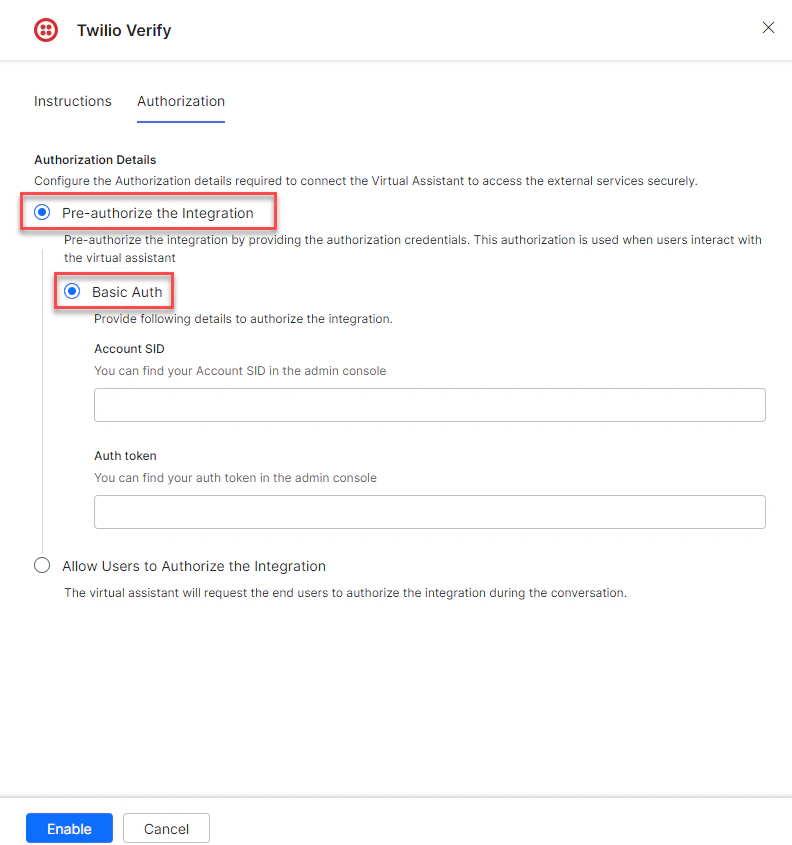 4. Enter the following details:
* **Account SSID** - The account SID of your Twilio Verify account.
* **Auth Token** - The authorization token of your Twilio Verify account.
4. Enter the following details:
* **Account SSID** - The account SID of your Twilio Verify account.
* **Auth Token** - The authorization token of your Twilio Verify account.
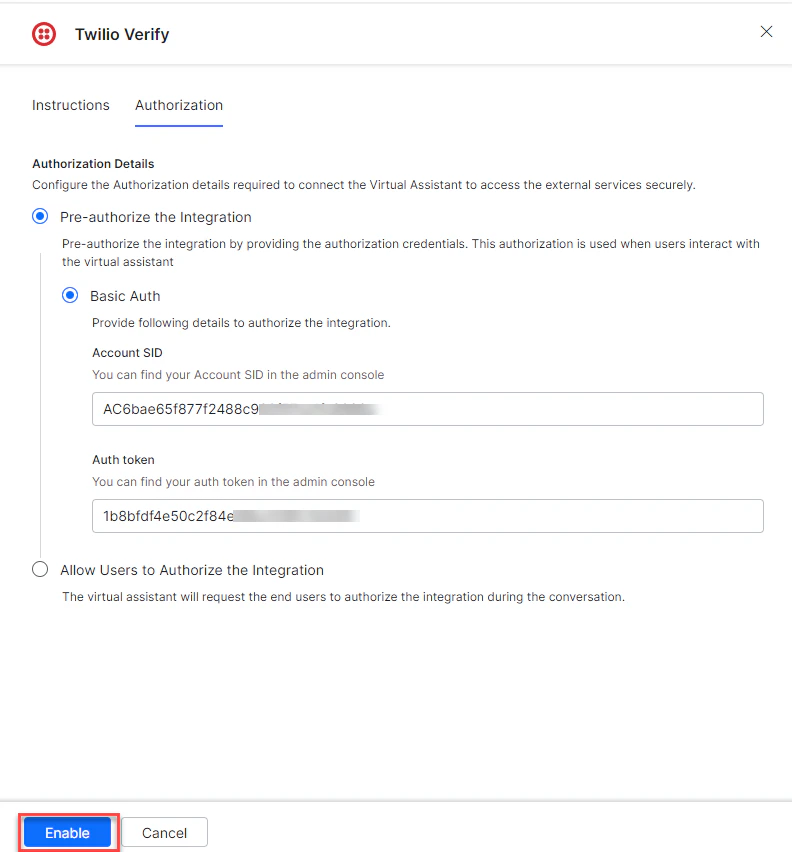 5. Click **Enable**. The **Integration Successful** pop-up is displayed.
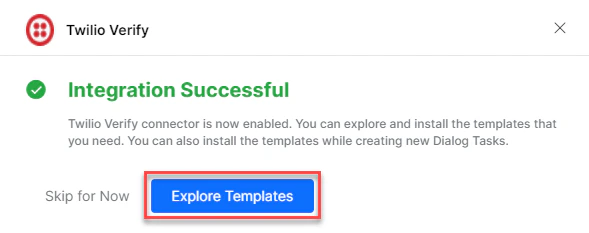 The Twilio Verify action moves from *Available* to *Configured* after enabling.
### Allow End User to Authorize
1. Go to **App Settings** > **Integrations** > **Actions** and select **Twilio Verify**.
2. In **Configurations**, select the **Authorization** tab.
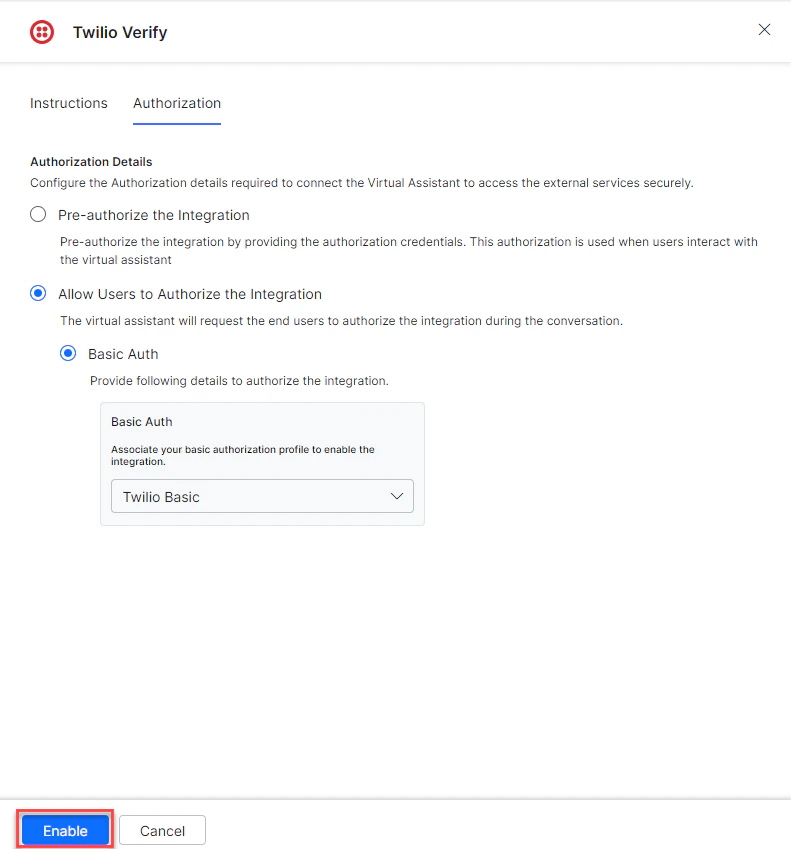
3. Set **Authorization Type** to **Allow Users to Authorize the Integration** > **Basic Auth**.
4. Click **Select Authorization** > **Create New**.
The Twilio Verify action moves from *Available* to *Configured* after enabling.
### Allow End User to Authorize
1. Go to **App Settings** > **Integrations** > **Actions** and select **Twilio Verify**.
2. In **Configurations**, select the **Authorization** tab.
3. Set **Authorization Type** to **Allow Users to Authorize the Integration** > **Basic Auth**.
4. Click **Select Authorization** > **Create New**.
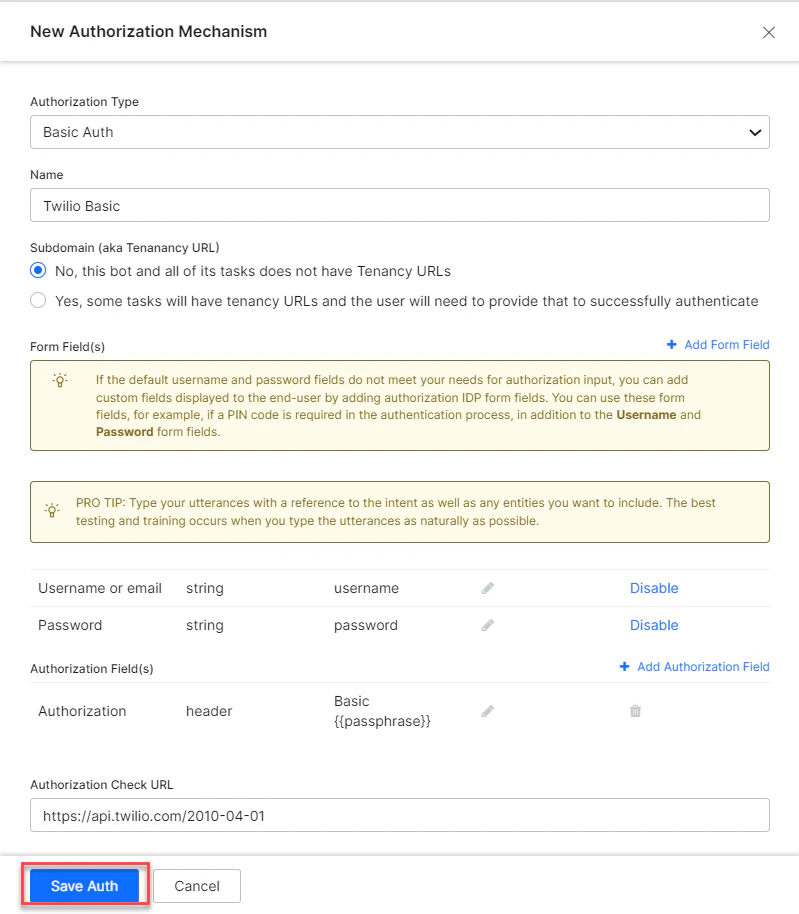
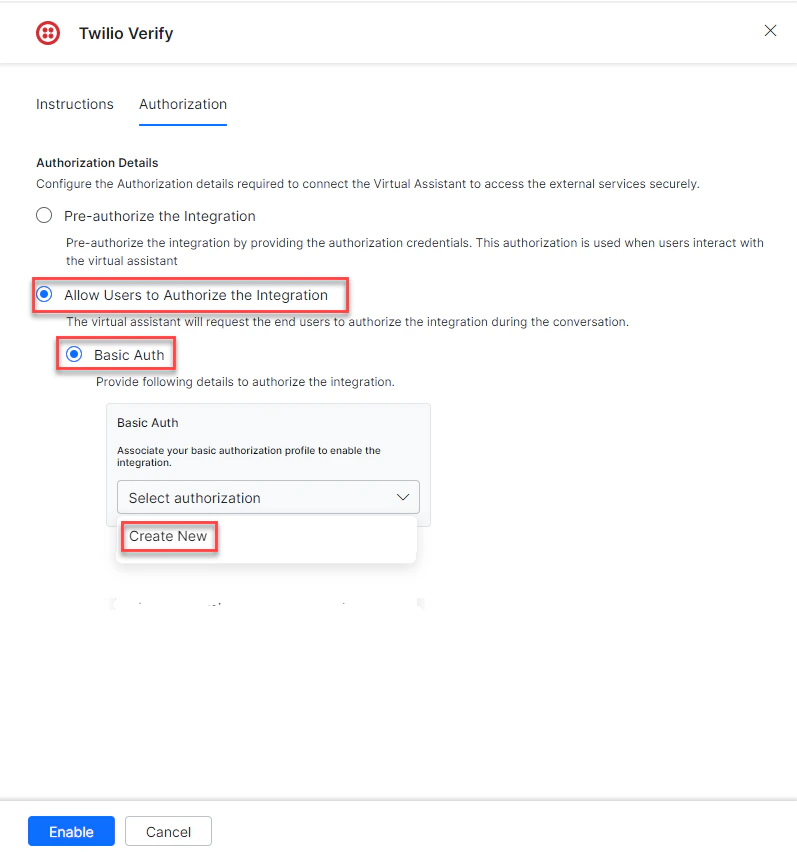 5. Select **Basic Auth** as the authorization mechanism. See [App Authorization Overview](/ai-for-service/app-settings#authorization-profiles).
6. Enter the following credentials:
* **Name** - Name for the Basic Auth profile.
* **Base URL** - Base tenant URL for the Twilio Verify instance.
* **Authorization Check URL** - Authorization check URL for your Twilio Verify instance.
* **Description** - Description of the profile.
7. Click **Save Auth**.
5. Select **Basic Auth** as the authorization mechanism. See [App Authorization Overview](/ai-for-service/app-settings#authorization-profiles).
6. Enter the following credentials:
* **Name** - Name for the Basic Auth profile.
* **Base URL** - Base tenant URL for the Twilio Verify instance.
* **Authorization Check URL** - Authorization check URL for your Twilio Verify instance.
* **Description** - Description of the profile.
7. Click **Save Auth**.
 8. Select the new **Authorization Profile**.
9. Click **Enable**.
8. Select the new **Authorization Profile**.
9. Click **Enable**.
 ***
## Step 2: Install the Twilio Verify Action Templates
1. On the **Integration Successful** dialog, click **Explore Templates**.
***
## Step 2: Install the Twilio Verify Action Templates
1. On the **Integration Successful** dialog, click **Explore Templates**.
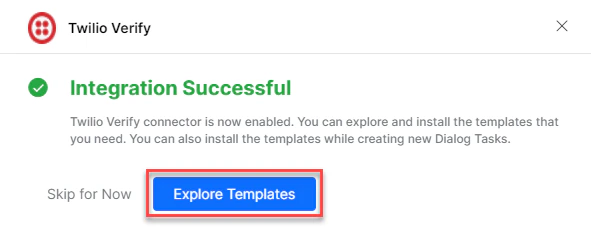 2. Click **Install** to begin installation.
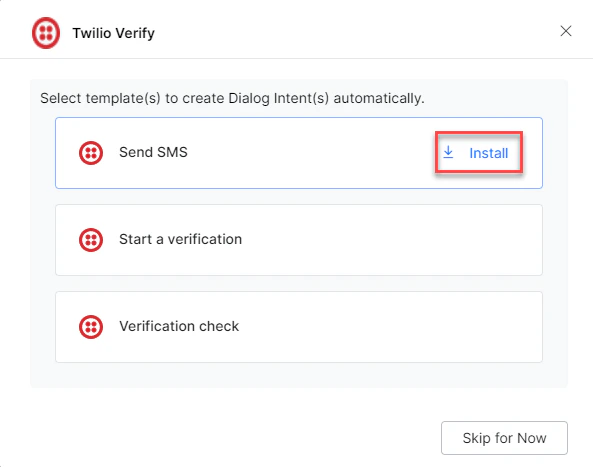 3. Once installed, click **Go to Dialog**. A dialog task for each template is auto-created.
 4. Select the desired dialog task and click **Proceed**.
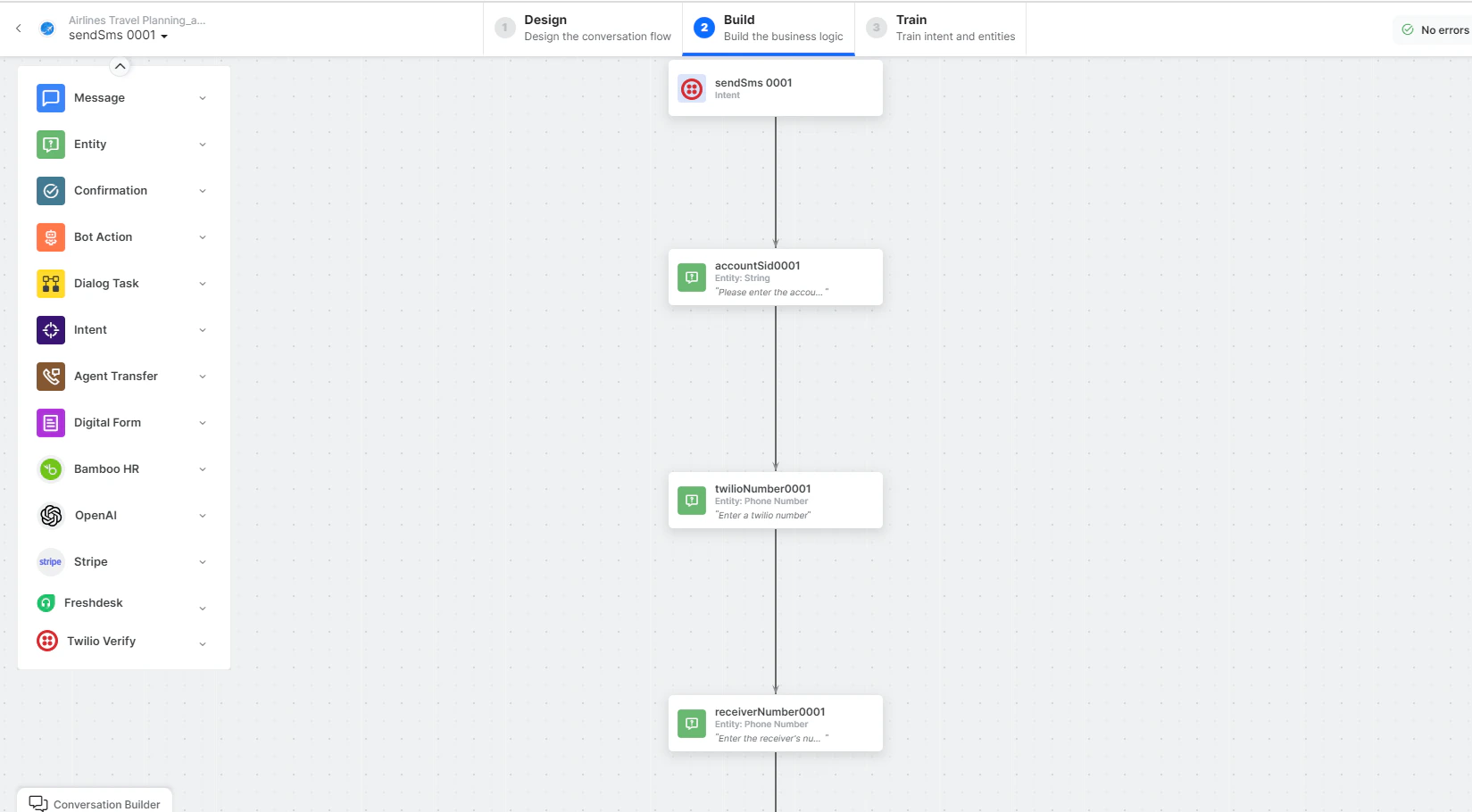
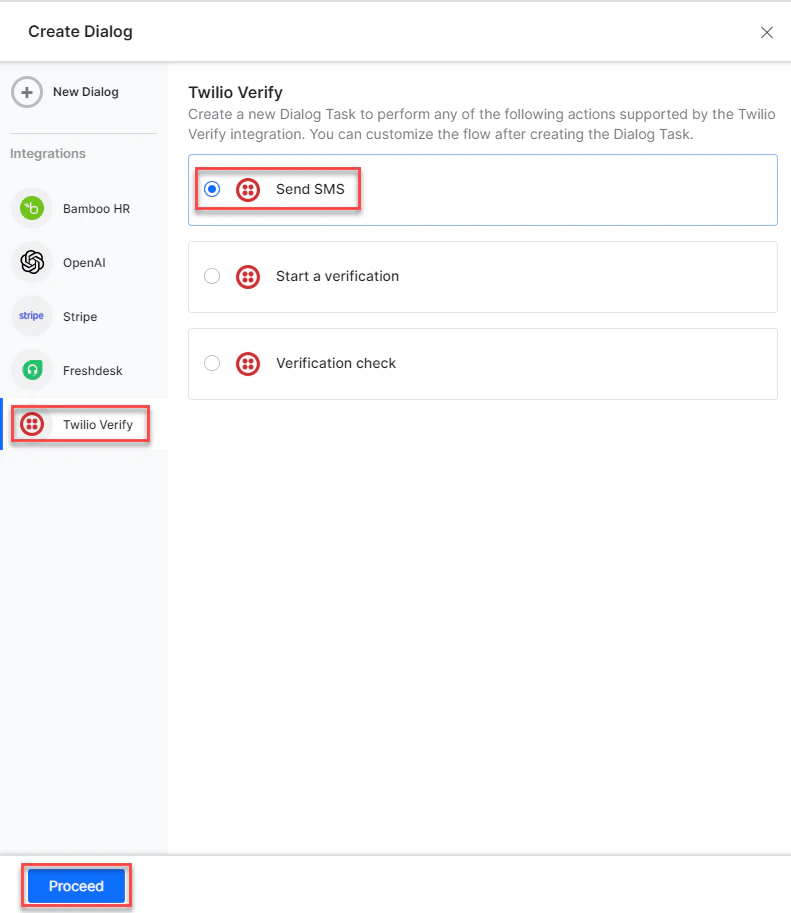 5. The dialog task is auto-created and the canvas opens with all required entity nodes, service nodes, and message scripts.
 Built with [Mintlify](https://mintlify.com).